


Gestão de Camadas: Organização e Estrutura
Aprenda a organizar camadas de forma eficiente, usar grupos, aplicar nomes descritivos e estruturar seus projetos como um profissional.
A interface do After Effects pode parecer assustadora à primeira vista. Temos dezenas de painéis, menus complexos e atalhos por toda a parte. Mas aqui está a verdade: uma vez que você entende os fundamentos, tudo faz sentido. Neste guia, vamos explorar cada painel essencial, mostrar como organizar seu espaço de trabalho e revelar os atalhos que vão poupar horas do seu tempo.
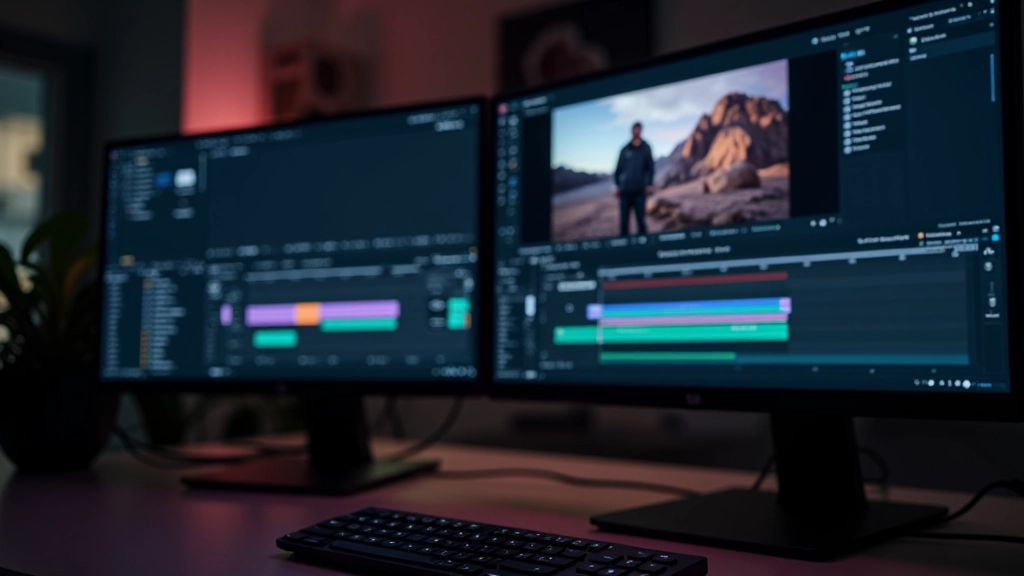
Não é apenas sobre estética. A forma como você organiza sua interface determina o quanto você consegue trabalhar. Designers que dominam a interface conseguem animar uma cena em metade do tempo dos principiantes. É porque não estão procurando por ferramentas — sabem exatamente onde estão.
O After Effects é como um carpinteiro com uma caixa de ferramentas massiva. Você não precisa usar todas as ferramentas em cada projeto. Mas precisa saber que existem, onde encontrá-las, e quando usá-las. A interface é seu mapa.
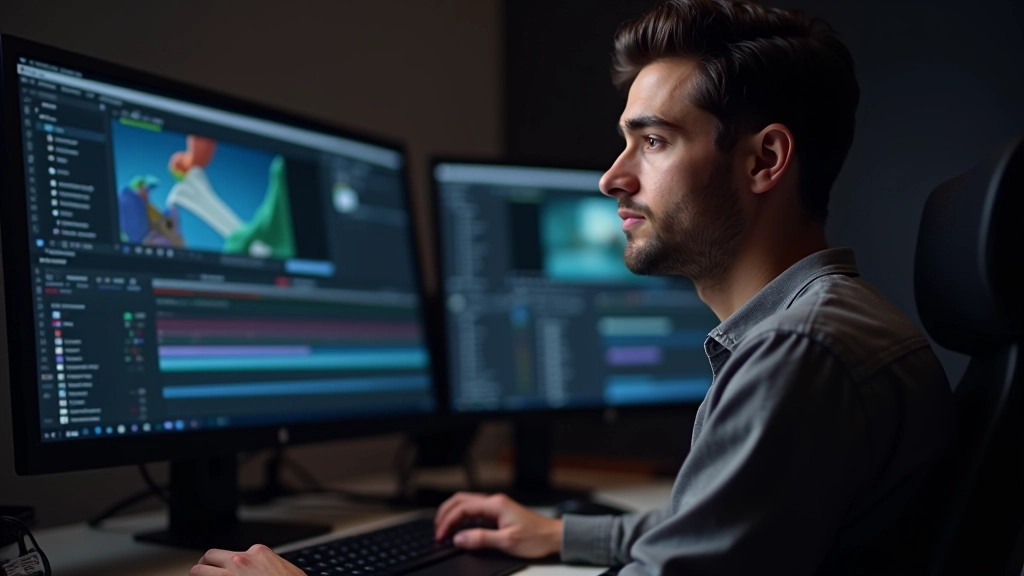
O After Effects organiza-se em torno de 5 painéis principais. Não precisa usar todos ao mesmo tempo — na verdade, não deve. O truque é perceber qual painel faz o quê.
É basicamente sua biblioteca. Aqui vivem todos os ficheiros que importou — vídeos, imagens, áudio. Está no canto superior esquerdo por predefinição. Dica: organize este painel desde o início com pastas. Projetos com 200 clips soltos? Nunca. Use pastas para “Áudio”, “Imagens”, “Vídeos”. Poupar 5 minutos a procurar um clip é excelente.
Este é onde vê tudo acontecer. É o seu “canvas”. Arrasta elementos para aqui, vê-os animar em tempo real. Tem um fundo cinzento e uma grelha opcional. A maioria dos designers deixa isto grande — ocupa o centro da tela. Quanto maior, melhor consegue ver detalhes.
Aqui é onde controla o tempo. Cada camada tem uma barra horizontal que mostra onde começa e termina. Vê keyframes — os pontos de controlo que criam animação. Está normalmente no fundo. Quanto mais espaço der aqui, mais fácil é trabalhar com múltiplas camadas.
Aqui vivem todos os efeitos que o After Effects oferece. Há mais de 200. Não, você não vai usar todos. A maioria dos animadores usa talvez 20-30 regularmente. Este painel é para procurar, arrastar e aplicar efeitos às suas camadas.
Ferramentas de seleção, rotação, transformação — tudo aqui. Está frequentemente em cima à esquerda, é um pequeno painel vertical. Pode fazer tudo com atalhos do teclado, mas para principiantes, este painel é útil para visualizar o que está disponível.
O After Effects vem com layouts predefinidos. “Animation”, “Motion Graphics”, “Paint” — cada um reorganiza os painéis para um tipo de trabalho. Pode alternar entre eles na parte superior da interface.
Dica profissional: Comece com “Animation” se está apenas a aprender. É o layout mais equilibrado. Tem tudo visível sem estar demasiado apinhado.
Depois, customize. Arraste painéis para reorganizá-los. Clique com o botão direito em abas de painéis para os fechar. Maximize o painel de Composição — é onde faz o trabalho real. O resto é ferramentas.
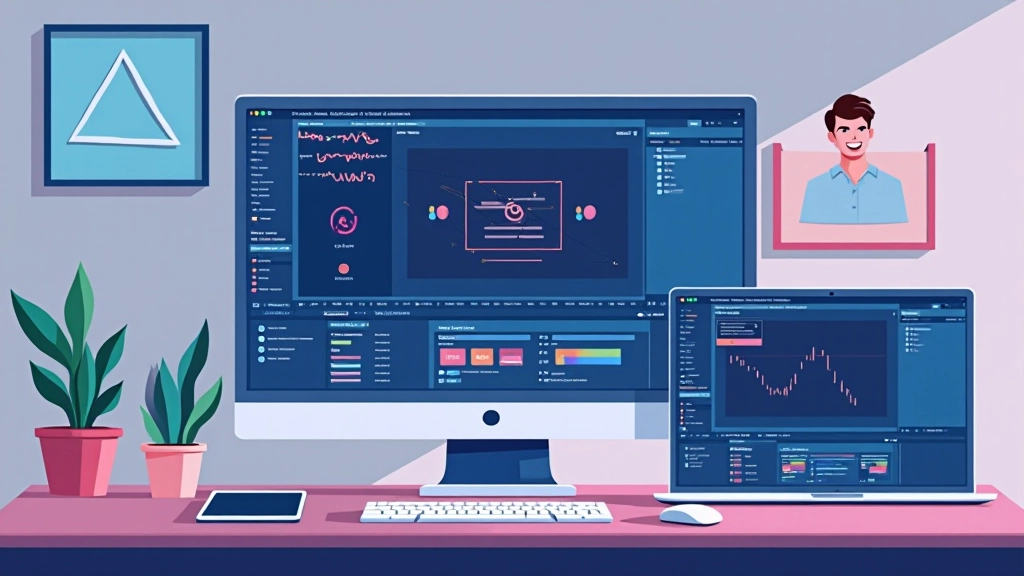
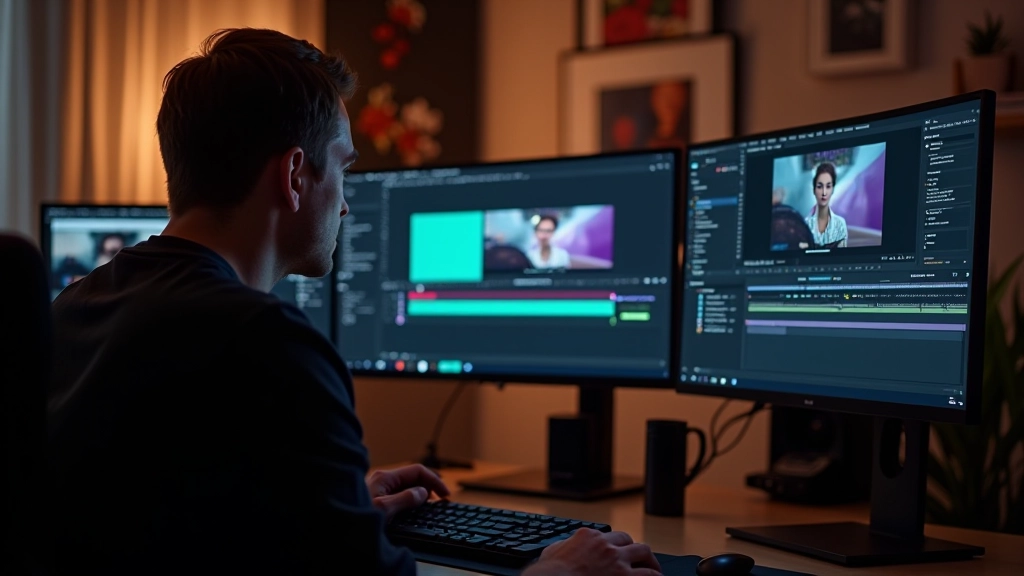
Dominar a interface é o primeiro passo. Você não precisa de memorizar tudo — a maioria dos designers usa cheat sheets no início. Abra o After Effects, experimente reorganizar os painéis, feche-os e abra-os novamente. Familiarize-se.
Depois, comece a aprender atalhos. Aqui estão os mais críticos: U mostra propriedades modificadas, E abre o editor de expressões, AA mostra todas as propriedades. Aprenda um por semana. Em poucas semanas, está a trabalhar significativamente mais rápido.
A interface do After Effects não é complicada — é apenas diferente. Uma vez que compreender os painéis principais, saiba como personalizá-los, e domine alguns atalhos, verá que tudo tem lógica. E quando tudo faz sentido, a criatividade flui.
Este artigo é fornecido para fins educacionais e informativos. O After Effects é um software profissional que pertence à Adobe. As técnicas e métodos descritos aqui refletem as melhores práticas baseadas em experiência e feedback de criadores. A sua experiência individual pode variar dependendo da versão do software, configuração do sistema e requisitos específicos do projeto. Recomendamos explorar a documentação oficial do After Effects e praticar regularmente para desenvolver competências avançadas.