
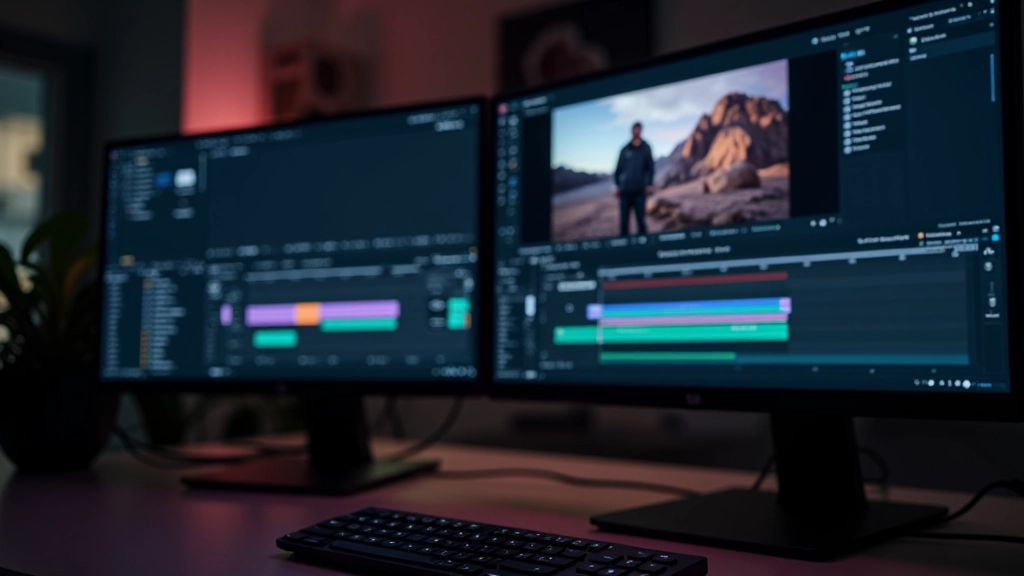
Compreender a Interface do After Effects
Exploração detalhada da interface principal, painéis essenciais e atalhos que vão acelerar seu fluxo de trabalho diário.
Crie seu primeiro vídeo animado do zero. Desde configurar a composição até exportar o resultado final com qualidade profissional. Este guia prático leva você por cada etapa, sem deixar nada de lado.

Muitas pessoas aprendem After Effects vendo tutoriais desconectados. A verdade é que você precisa de um objetivo claro desde o início. Neste guia, vamos criar um projeto funcional — um vídeo de apresentação com texto animado, transições e efeitos básicos.
Não é teoria vazia. É prático, direto, e você sai daqui com um arquivo final que funciona e que você pode mostrar. Isso é motivador e constrói confiança real.
Abra o After Effects e vá para Composition New Composition. Aqui é onde tudo começa. Você precisa definir alguns parâmetros básicos antes de colocar qualquer elemento na timeline.
Escolha Full HD (19201080 pixels) como dimensão. Esse é o padrão para vídeos de qualidade. Defina 30 fps de frame rate — isso é suficiente para a maioria dos projetos de motion design. Duração? Vamos começar com 15 segundos. Você sempre pode estender depois se precisar.
A cor de fundo não importa muito agora — pode deixar preta. Você vai mudar isso mais tarde se quiser. O importante é ter a composição pronta para trabalhar.
Agora você vai inserir texto. Clique na ferramenta de texto (ou pressione T) e escreva algo simples — pode ser “Meu Primeiro Projeto” ou qualquer coisa que você queira animar.
Escolha uma fonte legível. Evite coisas muito decorativas no começo. Tamanho? Algo em torno de 80 pixels funciona bem para Full HD. O texto vai aparecer na timeline como uma camada separada. Você pode duplicar essa camada (Ctrl+D) para criar mais linhas de texto, ou adicionar novas camadas de texto clicando novamente com a ferramenta de texto.
Posicione cada camada em momentos diferentes da timeline. A primeira pode começar no frame 0. A segunda pode começar no frame 120 (4 segundos depois, em 30 fps). Assim você cria uma sequência natural de entrada de texto.

Aqui é onde a mágica acontece. Selecione a primeira camada de texto e vá para Animation Preset Animations ou procure por “Scale” na barra de pesquisa de efeitos.
Você vai adicionar uma animação de entrada. Clique em Scale e arraste para a camada. Isso vai criar um keyframe automático que anima o tamanho do texto. O texto vai começar pequeno e crescer até o tamanho normal. É simples, mas funciona bem para iniciantes.
Faça o mesmo para a segunda camada de texto, mas com um atraso. Selecione a segunda camada, aplique o mesmo efeito Scale, mas mude os keyframes para começar mais tarde na timeline. Agora você tem uma sequência onde o primeiro texto entra, depois o segundo texto entra alguns frames depois.
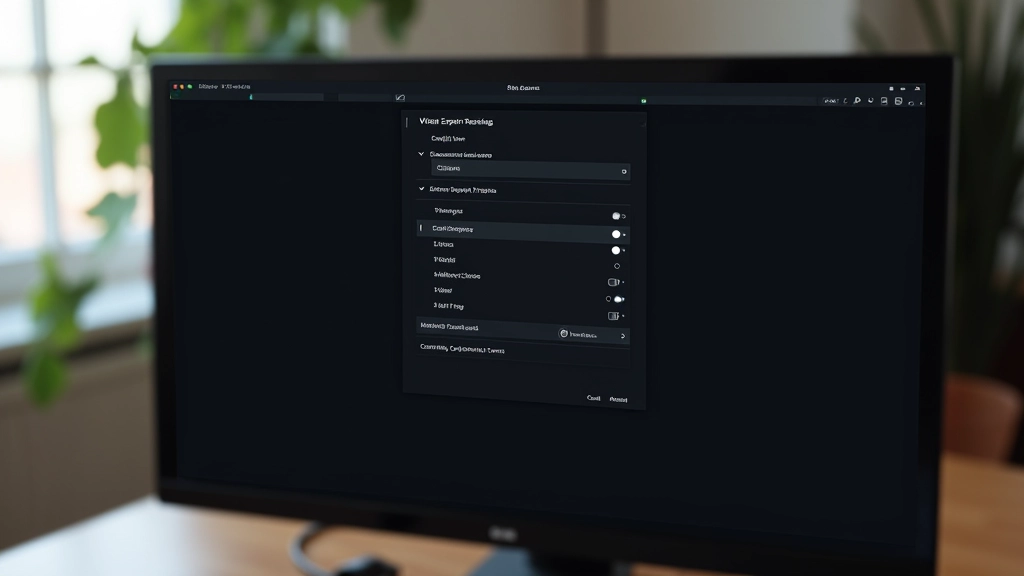
Você terminou a animação. Agora precisa exportar um arquivo de vídeo que funcione em qualquer lugar. Vá para File Export Add to Render Queue. Isso prepara seu projeto para renderização.
Na janela de render, escolha o formato de saída. Clique no campo “Output Module” e selecione H.264. Esse é o codec mais comum e compatível. Escolha uma pasta de destino e dê um nome ao arquivo — algo como “meu-primeiro-projeto.mp4”.
Clique em “Render” e espere. Dependendo da duração e da potência do seu computador, pode levar alguns minutos. Quando terminar, você terá um arquivo MP4 pronto para usar, compartilhar ou publicar.
Pequenos ajustes que fazem grande diferença
Não deixe todas as animações com a mesma duração. Varie entre 0,5 segundos e 2 segundos para criar ritmo interessante.
Escolha cores que se destaquem do fundo. Branco em preto funciona. Branco em branco não funciona de jeito nenhum.
Use Easy Ease nos keyframes para animações mais suaves. Selecione o keyframe, clique direito e escolha “Easy Ease”.
Importe uma música de fundo ou efeito sonoro. Vá para File Import File e selecione um MP3 ou WAV.
Pressione a barra de espaço ou clique em Play para ver como fica. Ajuste o que não gostou antes de renderizar.
Use Ctrl+S ou Cmd+S a cada poucos minutos. After Effects às vezes trava. Ter backups é essencial.
Você acabou de passar por todo o fluxo de trabalho real no After Effects. Desde a configuração da composição até o arquivo final exportado. Isso é muito mais valioso do que apenas assistir tutoriais desconectados.
Agora que você tem um projeto funcional, o próximo passo é experimentar. Tente diferentes efeitos. Mude as cores. Adicione mais camadas. Quebre coisas e conserte. É assim que você realmente aprende.
Os próximos projetos vão ficar mais interessantes e complexos. Você vai aprender sobre câmeras, luzes, e efeitos mais avançados. Mas você vai fazer isso com confiança, porque você já criou algo que funciona.
Quer aprofundar seus conhecimentos?
Explore Outros GuiasEste guia fornece orientações educacionais sobre como usar o After Effects para criar animações de motion design. Os passos descritos são baseados em versões recentes do software. Sua versão específica do After Effects pode ter diferenças menores na interface ou localização de menus. Recomendamos consultar a documentação oficial da Adobe ou tutoriais atualizados se encontrar variações significativas. O sucesso do seu projeto dependerá de prática, experimentação e familiaridade com o software.